

BitKingz App und mobiler Zugang

Unser mobiler Zugang läuft direkt im Browser auf Android, iPhone und iPad. Du verwendest dasselbe Konto wie am Desktop; eine separate mobile Registrierung ist nicht erforderlich. Für den browserbasierten Zugang brauchst du keine APK und kein separates App-Store-Paket.

BitKingz auf dem Handy öffnen

  1. BitKingz in Chrome, Safari oder einem aktuellen mobilen Browser öffnen.
  2. Mit deiner registrierten E-Mail-Adresse und deinem Passwort einloggen oder ein neues Konto erstellen.
  3. Spiele, Wallet, Boni, Turniere, VIP-Bereich oder Support über das Kontomenü öffnen.

Kontostand, Bonusguthaben, Einstellungen, VIP-Fortschritt und Transaktionsverlauf sind an dein Konto gebunden. Ein Wechsel vom Desktop aufs Smartphone erzeugt deshalb kein neues Profil.
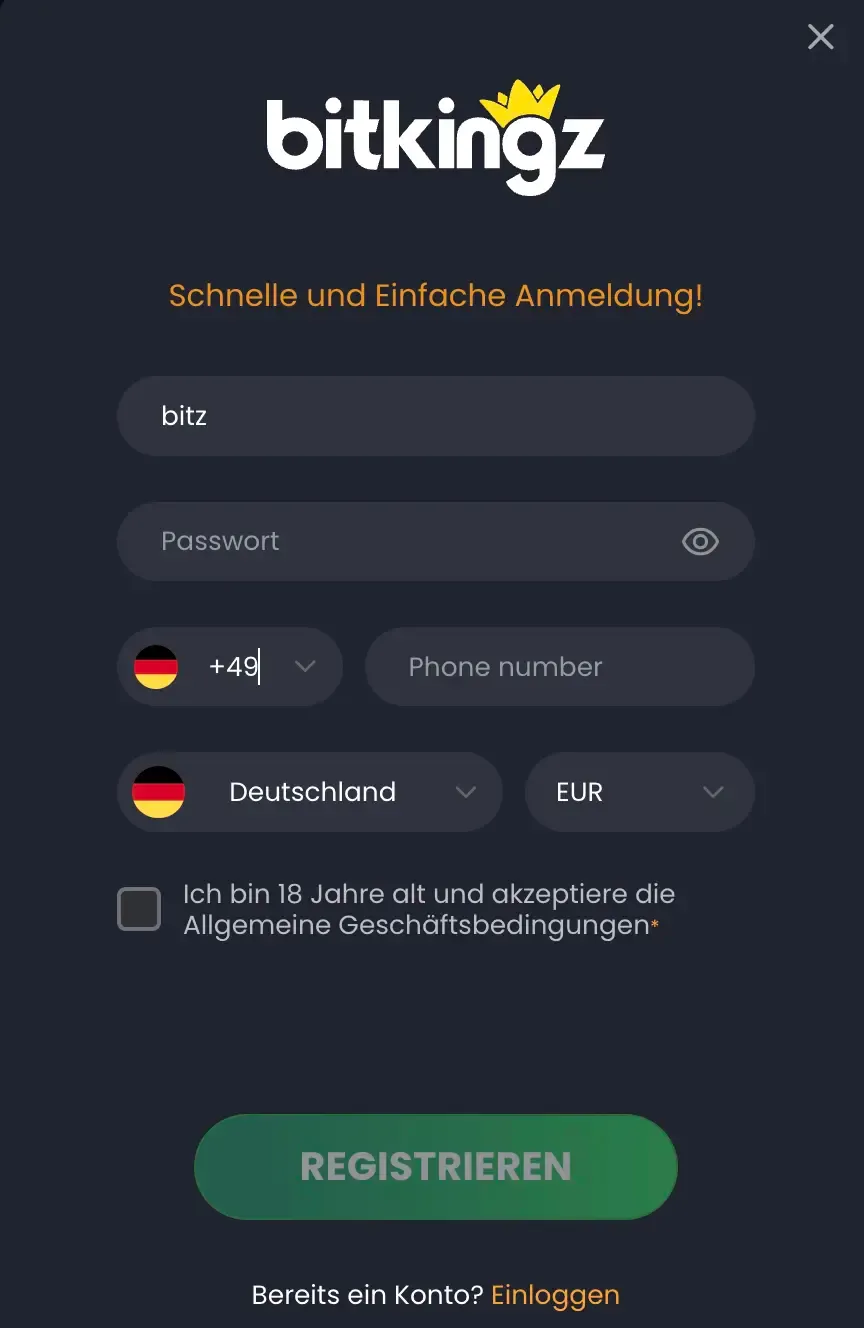
BitKingz Registrierung im mobilen Browser für Deutschland

BitKingz zum Android-Startbildschirm hinzufügen

Zum Startbildschirm in Chrome hinzufügen

Für einen App-ähnlichen Zugang kannst du die Website direkt aus Chrome auf dem Android-Startbildschirm ablegen:

  1. BitKingz in Chrome öffnen.
  2. Das Browsermenü öffnen.
  3. Zum Startbildschirm hinzufügen auswählen.
  4. Namen und Symbol bestätigen.
  5. BitKingz über das neue Symbol öffnen.

Die Verknüpfung startet die aktuelle Browser-Version. Es wird keine separate APK installiert. Wenn wir die Website aktualisieren, öffnet die Verknüpfung automatisch die aktuelle Version.

BitKingz zum iPhone- oder iPad-Home-Bildschirm hinzufügen

Auf iOS und iPadOS funktioniert der Home-Screen-Zugang über Safari:

  1. BitKingz in Safari öffnen.
  2. Das Teilen-Symbol auswählen.
  3. Zum Home-Bildschirm wählen.
  4. Namen und Symbol bestätigen.
  5. BitKingz über den neuen Home-Screen-Eintrag öffnen.

Auch hier bleibt dein bestehendes Konto erhalten. Der Home-Screen-Eintrag ist ein direkter Browserzugang und kein zweites Benutzerkonto oder separates Installationspaket.

Mobile Funktionen

FunktionMobile Nutzung
Loginregistrierte E-Mail-Adresse und Passwort
Registrierungdirekt im mobilen Browser
Slotsmobile Lobby und Titelsuche
Live Casinounterstützte Live-Tische und Game Shows
BoniPrämien ansehen und aktivieren
Einzahlungmobilen Cashier öffnen
AuszahlungAntrag im Kontomenü stellen und Status verfolgen
VIPKP, Level und Prämien ansehen
TurniereEvents, Ranglisten und Spiele öffnen
SupportLive-Chat und Hilfebereich

Die Navigation wird an den kleineren Bildschirm angepasst, die Kontofunktionen bleiben dieselben. Du kannst also am Desktop einzahlen, später auf dem Handy spielen und anschließend im selben Konto den Transaktionsverlauf öffnen.

Casino-Spiele auf Android und iPhone

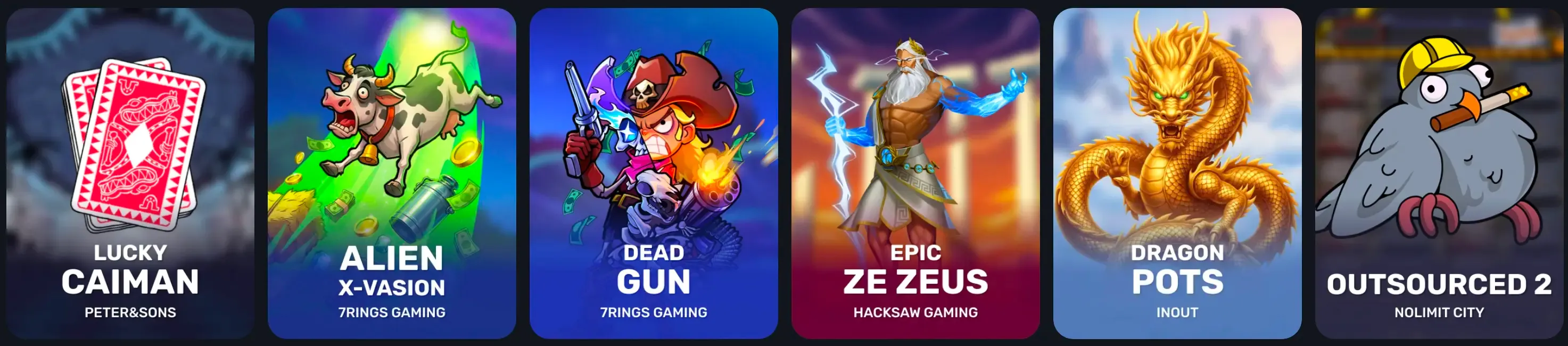
Mobile Slot-Spiele bei BitKingz
Mobile Live-Casino-Spiele bei BitKingz

Die mobile Lobby enthält dieselben Hauptformate wie der Desktop-Zugang. Bei Slots gehören dazu Kategorien wie Top, Neu, Trending, Bonus Buy, Jackpot und Megaways. Bekannte Crash Games sind Aviator und Spaceman; im Live Casino findest du unter anderem Blackjack, Roulette, Baccarat und Game Shows.

Viele RNG-Spiele wechseln automatisch zwischen Hoch- und Querformat. Live-Tische können mehr Bandbreite benötigen, weil zusätzlich zum Spielinterface ein Videostream übertragen wird. Wenn ein Provider einen Fun-Modus bereitstellt, kann der Demo-Zugang ebenfalls mobil verfügbar sein.

Einzelne Titel können je nach Provider, Konto oder Land fehlen.

Mobile Casino-Spiele

Mobil einzahlen und auszahlen

Einzahlungen werden im mobilen Cashier genauso gestartet wie am Desktop: einloggen, Methode wählen, Betrag eingeben und die Bestätigung beim Zahlungsanbieter abschließen. Bei Kryptowährungen verwendest du ausschließlich die im Cashier erzeugte Adresse sowie das dort angezeigte Netzwerk.

Eine Auszahlung beantragst du im Kontomenü über Auszahlen. Danach wählst du eine verfügbare Methode, gibst Betrag und Zielangaben ein und bestätigst den Antrag. Die mobile Nutzung ändert weder Mindestbeträge noch Umsatzbedingungen, KYC-Anforderungen oder Auszahlungslimits.

EinzahlungsmethodenAuszahlung und Limits

Bestehendes Konto mobil verwenden

Melde dich auf dem Handy mit derselben registrierten E-Mail-Adresse und demselben Passwort an, die du am Desktop nutzt. Ein zweites Konto für Android, iPhone oder Tablet ist nicht nötig und sollte nicht angelegt werden.

Wenn du dein Passwort vergessen hast, verwendest du die Wiederherstellung für das bestehende Konto. Bei fehlenden Reset-E-Mails, abgelaufenen Links oder anderen Zugangsproblemen hilft die BitKingz Login-Hilfe.

Browserzugang, Home-Screen-Symbol und APK

ZugangsartDownloadKontoUpdates
Mobiler Browserkeinerbestehendes BitKingz-Kontoautomatisch
Home-Screen-Verknüpfungaus Browser hinzugefügtbestehendes Kontoautomatisch
Separate APKfür den Browserzugang nicht erforderlich
Separates App-Store-Paketfür den Browserzugang nicht erforderlich

Für den normalen mobilen Zugang musst du deshalb keine APK aus einem fremden Download-Portal installieren. Chrome auf Android und Safari auf iPhone oder iPad reichen aus.

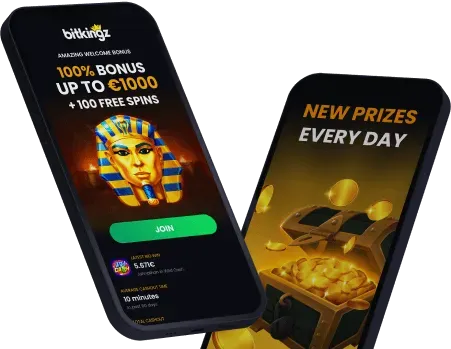
BitKingz Casino auf Smartphones mit mobilem Bonus und täglichen Preisen

BitKingz funktioniert auf dem Handy nicht

ProblemLösung
Home-Screen-Option fehltChrome auf Android oder Safari auf iPhone verwenden
Symbol öffnet eine alte SeiteVerknüpfung entfernen, Website neu laden und erneut hinzufügen
Login fehlgeschlagenLogin-Hilfe für E-Mail, Passwort und Reset-E-Mail verwenden
Spiel lädt nichtSeite neu laden, andere aktive Spielsitzung schließen und Spiel erneut öffnen
Live-Stream stopptstabile WLAN- oder Mobilfunkverbindung verwenden und Tisch neu öffnen
Cashier fehlteinloggen und im Kontomenü Einzahlung oder Auszahlung öffnen
Layout ist veraltetBrowserseite aktualisieren und die Home-Screen-Verknüpfung neu erstellen

Wenn nur ein bestimmtes Spiel nicht startet, während die Lobby und andere Titel funktionieren, betrifft das Problem wahrscheinlich den einzelnen Titel oder Provider und nicht das gesamte mobile Konto. Ein zweiter Account löst das nicht.

Häufige Fragen zur BitKingz App

Gibt es eine BitKingz App?

BitKingz kann auf Android, iPhone und iPad direkt im mobilen Browser genutzt werden. Für einen schnelleren Zugriff lässt sich die Website über Chrome beziehungsweise Safari auf dem Startbildschirm ablegen.

Benötige ich eine APK für Android?

Nein. Für den browserbasierten mobilen Zugang ist keine separate APK erforderlich. Du kannst BitKingz in Chrome öffnen und über Zum Startbildschirm hinzufügen ein eigenes Symbol anlegen.

Wie füge ich BitKingz zum Android-Startbildschirm hinzu?

Öffne BitKingz in Chrome, rufe das Browsermenü auf und wähle Zum Startbildschirm hinzufügen. Nach der Bestätigung erscheint ein Symbol, das die aktuelle Browser-Version öffnet.

Wie füge ich BitKingz zum iPhone-Home-Bildschirm hinzu?

Öffne BitKingz in Safari, tippe auf das Teilen-Symbol und wähle Zum Home-Bildschirm. Nach der Bestätigung kannst du den Zugang wie ein normales Home-Screen-Symbol öffnen.

Kann ich mein bestehendes Konto mobil verwenden?

Ja. Verwende dieselbe registrierte E-Mail-Adresse und dasselbe Passwort wie auf dem Desktop. Kontostand, Boni, VIP-Fortschritt und Transaktionen bleiben im selben Konto.

Funktionieren Slots und Live Casino auf dem Handy?

Ja, unterstützte Slots, Crash Games und Live-Casino-Tische laufen im mobilen Browser. Einzelne Spiele können ein bestimmtes Bildschirmformat oder eine stabilere Verbindung verlangen.

Kann ich mobil ein- und auszahlen?

Ja. Einzahlung und Auszahlung sind über das mobile Kontomenü erreichbar. Die Regeln und Limits ändern sich nicht dadurch, dass der Antrag auf einem Smartphone gestellt wird.

Warum lädt ein Spiel nicht?

Lade die Seite neu, schließe eine andere aktive Spielsitzung und öffne den Titel erneut. Wenn nur ein Spiel betroffen ist, kann der konkrete Titel oder Provider die Ursache sein.

Wie werden Updates installiert?

Beim Browserzugang ist keine manuelle Installation nötig. Die aktuelle Website wird beim Laden abgerufen. Das gilt auch für eine Home-Screen-Verknüpfung, weil sie weiterhin die Browser-Version öffnet.

BitKingz mobil öffnen