


BitKingz Login

Bei uns meldest du dich über Einloggen mit deiner registrierten E-Mail-Adresse und deinem Passwort an. Derselbe Login gilt auf Desktop, Android, iPhone und Tablet.

Bei BitKingz einloggen

  1. BitKingz öffnen.
  2. Oben Einloggen auswählen.
  3. Deine registrierte E-Mail-Adresse eingeben.
  4. Das aktuelle Passwort eingeben.
  5. Login bestätigen.

Du brauchst kein zweites Konto für ein anderes Gerät. Nach dem Login stehen derselbe Kontostand, VIP-Fortschritt, Bonusbereich und Transaktionsverlauf zur Verfügung.
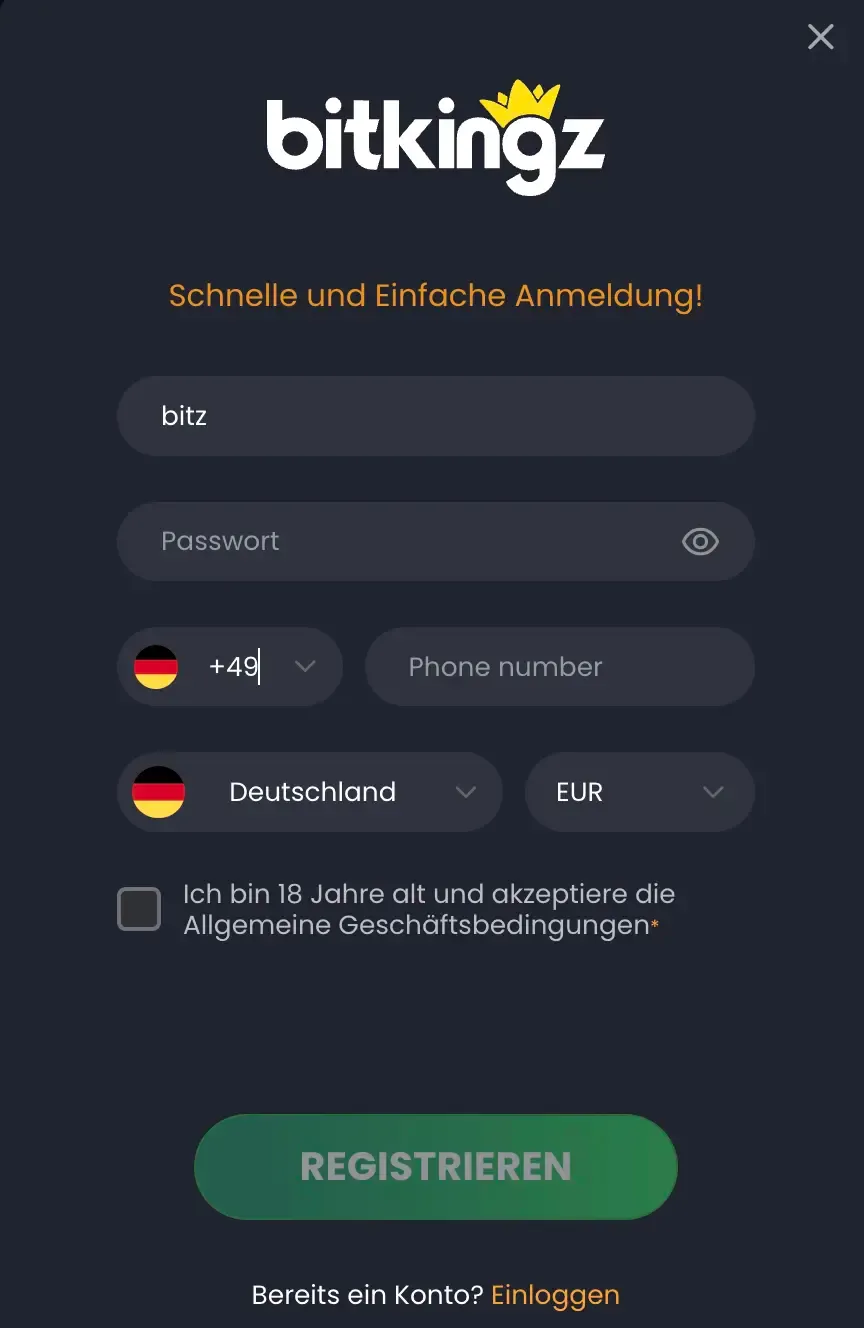
BitKingz Passwort zurücksetzen

Wenn du das Passwort nicht mehr kennst, setzt du es über das Login-Formular zurück:

  1. Login-Formular öffnen.
  2. Unter dem Login Brauchst du Hilfe? auswählen.
  3. Passwort vergessen? öffnen.
  4. Registrierte E-Mail-Adresse eingeben und absenden.
  5. Reset-E-Mail öffnen und den enthaltenen Link verwenden.
  6. Neues Passwort festlegen und anschließend erneut einloggen.

Verwende für den Reset dieselbe E-Mail-Adresse, mit der dein Konto registriert wurde.

Reset-E-Mail kommt nicht an

Wenn keine Nachricht erscheint, geh in dieser Reihenfolge vor:

  1. Schreibweise der registrierten E-Mail-Adresse kontrollieren.
  2. Spam-, Junk- und Werbeordner öffnen.
  3. Nur die zuletzt angeforderte Reset-E-Mail verwenden.
  4. Den Reset erneut auslösen, wenn keine Nachricht angekommen ist.
  5. Wenn weiterhin keine E-Mail eintrifft, den Support über Live-Chat oder E-Mail kontaktieren.

Mehrere kurz nacheinander angeforderte Reset-Nachrichten können ältere Links ungültig machen. Nutze deshalb den neuesten erhaltenen Link.

Login funktioniert nicht

Bei einer vorübergehenden Sperre helfen wiederholte Passwortversuche nicht. Kläre den Zugriff über die verlangte Sicherheitsprüfung oder den Support.

Auf einem neuen Gerät kann zusätzlich eine Sicherheitsbestätigung verlangt werden. Das ändert dein Konto nicht: Nach erfolgreicher Bestätigung bleiben Kontostand, VIP-Level und Transaktionen dieselben. Wenn du dagegen die registrierte E-Mail-Adresse nicht mehr kennst, ist ein Passwort-Reset allein nicht ausreichend; der Support muss den bestehenden Account anhand der vorhandenen Kontodaten zuordnen.

BitKingz Login auf Android und iPhone

Bestehendes Konto statt neuer Registrierung verwenden

Häufige Fragen zum BitKingz Login

Wo finde ich den BitKingz Login?

Öffne BitKingz und wähle Einloggen. Das Formular gilt für dein bestehendes Konto auf Desktop und Mobilgerät. Eine separate mobile Anmeldung ist nicht erforderlich.

Welche Daten benötige ich zum Einloggen?

Du benötigst die registrierte E-Mail-Adresse und dein aktuelles Passwort. Wenn das Passwort nicht mehr bekannt ist, kannst du über Brauchst du Hilfe? und Passwort vergessen? einen Reset starten.

Wie setze ich mein Passwort zurück?

Starte die Passwort-Wiederherstellung im Login-Formular, gib die registrierte E-Mail-Adresse ein und verwende den Link aus der Reset-E-Mail. Danach legst du ein neues Passwort fest und meldest dich erneut an.

Warum kommt die Reset-E-Mail nicht an?

Häufig liegt die Nachricht im Spam-, Junk- oder Werbeordner oder die eingegebene Adresse stimmt nicht exakt mit der registrierten E-Mail überein. Fordere bei Bedarf eine neue Nachricht an und verwende nur den neuesten Reset-Link.

Kann ich dasselbe Konto auf dem Handy verwenden?

Ja. Dein BitKingz-Konto ist nicht an ein einzelnes Gerät gebunden. Verwende auf Android, iPhone oder Tablet dieselbe registrierte E-Mail-Adresse und dasselbe Passwort.

Was mache ich bei einem abgelaufenen Reset-Link?

Fordere eine neue Reset-E-Mail an. Ein älterer Link sollte nicht weiter verwendet werden, sobald eine neuere Wiederherstellungsnachricht angefordert wurde.

Warum wurde mein Konto vorübergehend gesperrt?

Eine Sperre kann nach fehlgeschlagenen Zugriffs- oder Sicherheitsprüfungen auftreten. Stoppe weitere Login-Versuche und nutze die angeforderte Bestätigung oder den Support, statt ein neues Konto anzulegen.

Bei BitKingz einloggen